AiSearch

Kako radi Konspekt

Svaki ekran aplikacije redom: čemu služi i kako se koristi. Snimci ekrana su iz verzije 0.15 i prikazuju izmišljene sastanke.

Snimanje i transkripcija

Prvo pokretanje

Aplikacija je spremna odmah. Model za govor se jednom preuzima u pozadini dok se upoznajete sa programom; posle toga snimanju i transkripciji internet nije potreban.

Kako se radi

  1. Instalirajte Konspekt i otvorite ga.
  2. Traka levo pokazuje preuzimanje modela za govor: oko 720 MB, jednom. Model za beleške se učitava kasnije, kada prvi put zatreba.
  3. Postojeće snimke možete odmah prevući u prozor: svaki postaje zaseban sastanak sa transkriptom.
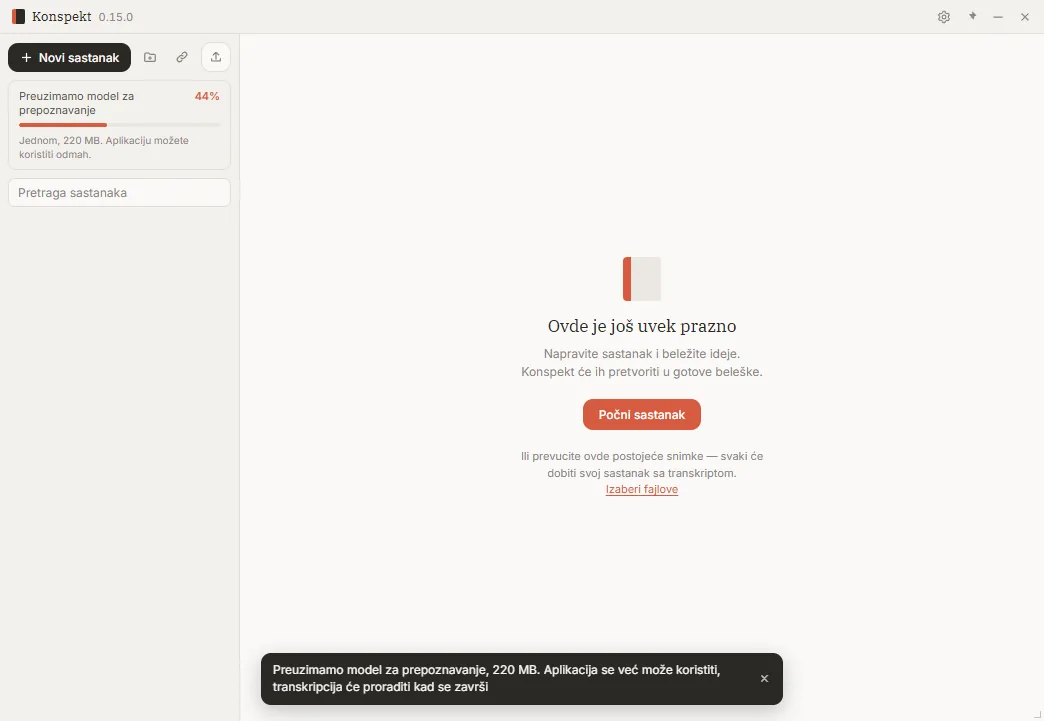
Konspekt pri prvom pokretanju: prazna lista sastanaka dok se preuzima model za govor

Snimite sastanak bez bota

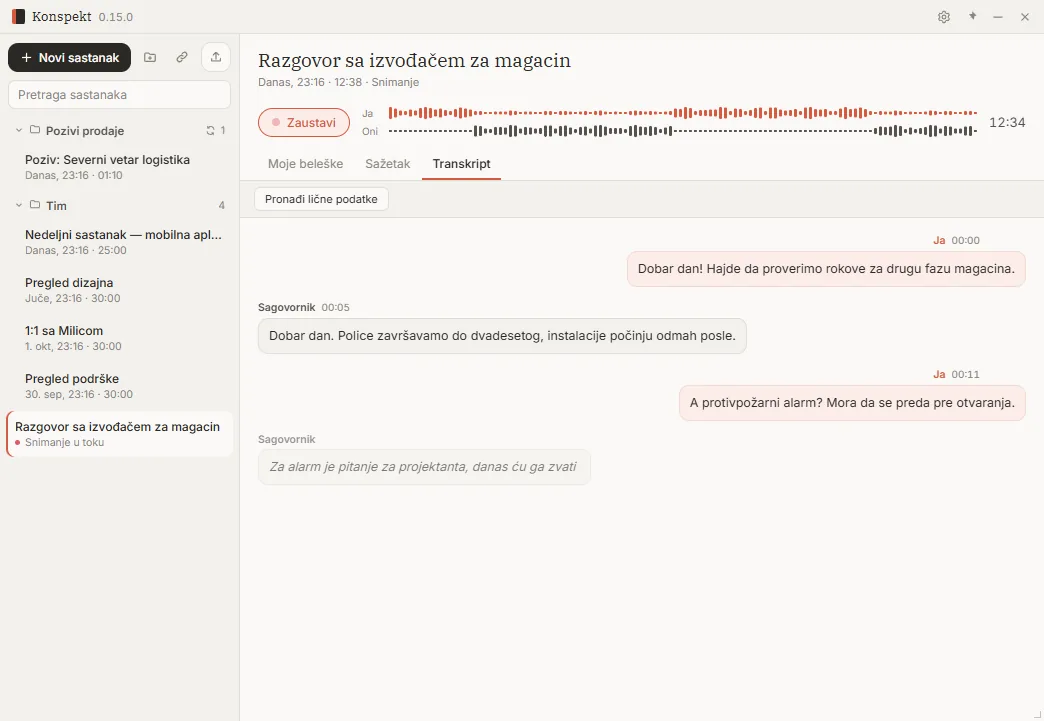
Konspekt snima obe strane razgovora: vaš mikrofon i zvuk poziva u Zoom-u, Teams-u, Google Meet-u ili bilo kojoj drugoj aplikaciji. Nijedan bot se ne priključuje pozivu, a tekst se pojavljuje dok razgovarate.

Kako se radi

  1. Kliknite „Novi sastanak“, pa „Počni snimanje“.
  2. Talas iznad kartica pokazuje ko govori: „Ja“ je vaš mikrofon, „Oni“ je zvuk sa računara.
  3. Kartica „Transkript“ se popunjava tokom razgovora. Kada završite, kliknite „Zaustavi“.
Snimanje poziva: zvučni talas i transkript koji se pojavljuje dok ljudi govore

Podsetnik za snimanje

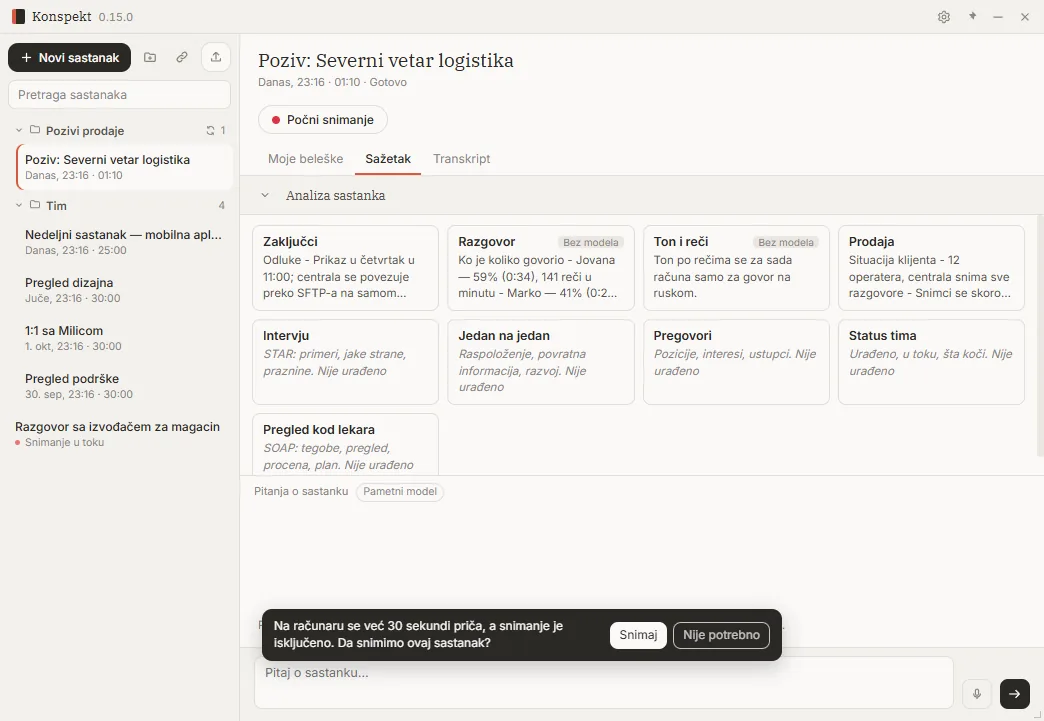
Zaboravili ste da uključite snimanje? Konspekt primećuje da razgovor traje već pola minuta i nudi da ga snimi.

Kako se radi

  1. Na dnu prozora pojavljuje se pitanje: „Da snimimo ovaj sastanak?“
  2. „Snimaj“ pokreće snimanje, „Nije potrebno“ sklanja pitanje.
Konspekt nudi da snimi razgovor koji već traje na računaru

Transkript po govornicima

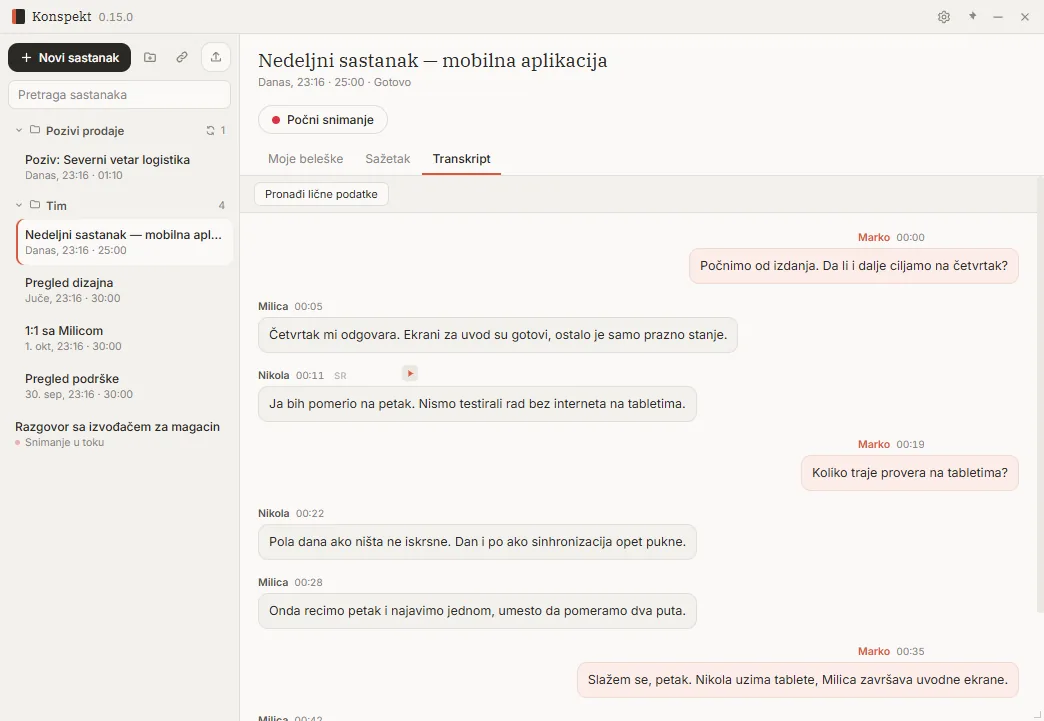
Uz svaku repliku piše ko ju je rekao i kada, kao u četu. Imenujte govornika jednom i Konspekt će prepoznati njegov glas na sledećim sastancima.

Kako se radi

  1. Otvorite sastanak i karticu „Transkript“.
  2. Vaše replike su desno, tuđe levo, svaka sa vremenom od početka sastanka.
  3. Kliknite na ime da biste preimenovali govornika.
  4. „Ponovo pusti ovu liniju“ pušta tačno taj deo snimka, zgodno kada treba proveriti sporan trenutak.
Transkript sastanka po govornicima: uz svaku repliku ime i vreme

Zapisnik i odgovori

Zapisnik sa sastanka

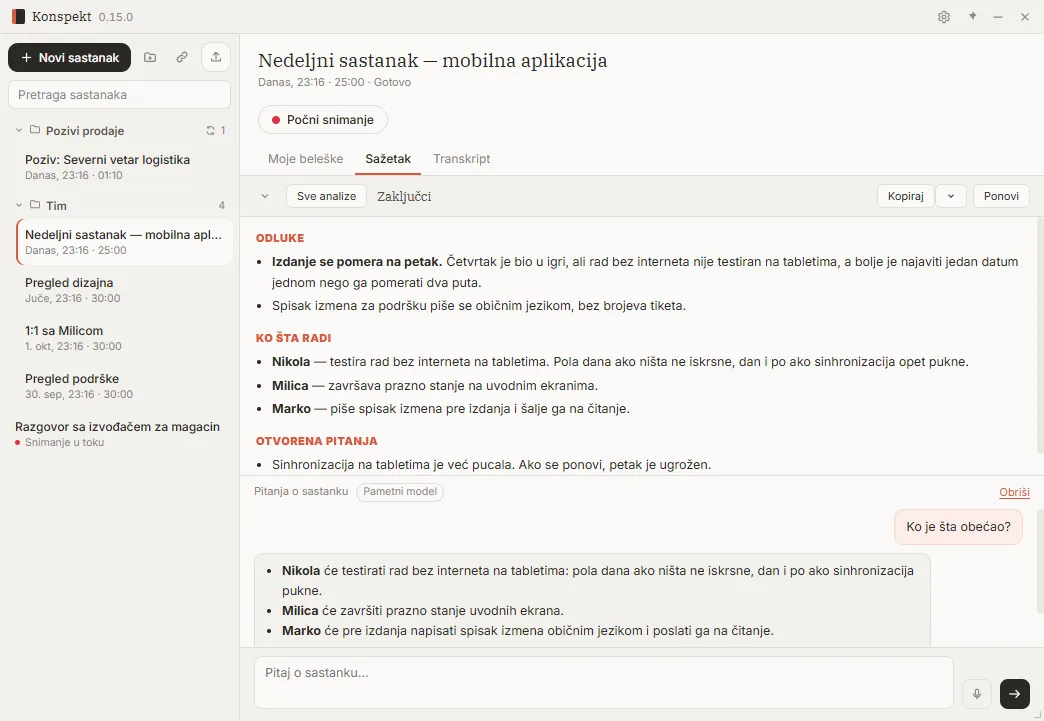
Umesto sata snimka, jedna strana: šta je odlučeno, ko šta radi i koja pitanja su ostala otvorena. Zapisnik je na jeziku sastanka, a piše ga model na vašem računaru.

Kako se radi

  1. Otvorite sastanak, karticu „Sažetak“.
  2. „Kopiraj“ uzima ceo sažetak; meni pored može da kopira bez ličnih podataka ili da pošalje u Telegram.
  3. Sastanak se nastavio? Kliknite „Ponovi“.
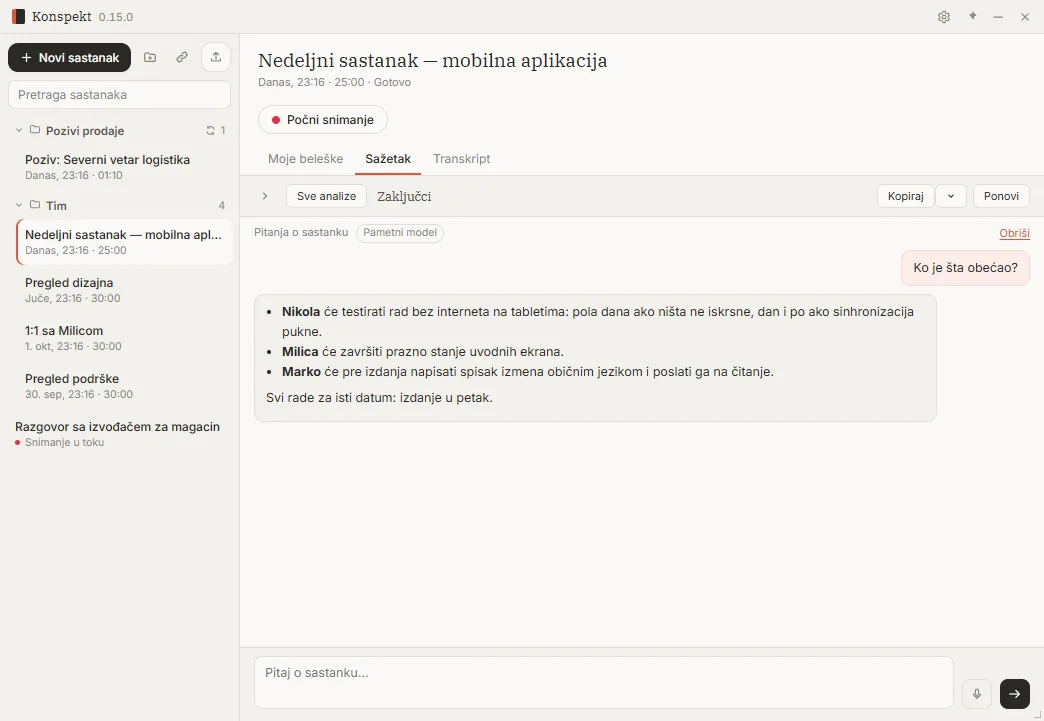
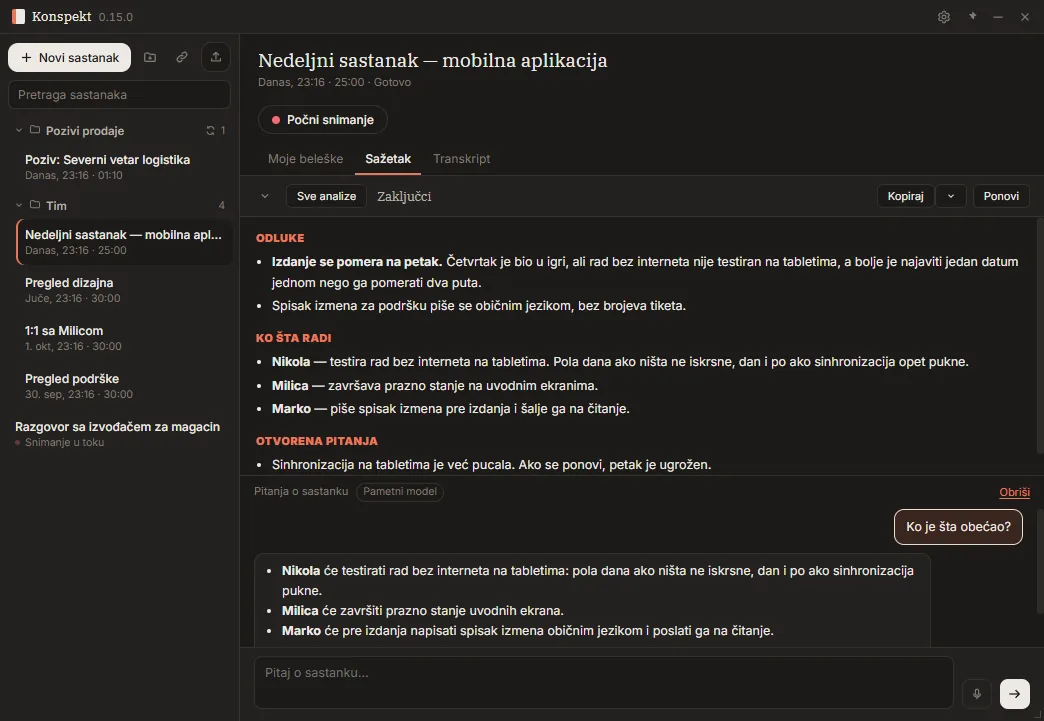
Zapisnik sa sastanka: odluke, ko šta radi i otvorena pitanja

Pitajte o sastanku

Postavite sastanku pitanje svojim rečima: ko je šta obećao, oko čega ste se dogovorili, šta je još nerešeno. Odgovor se zasniva na tekstu tog sastanka.

Kako se radi

  1. Upišite pitanje u „Pitaj o sastanku…“ na dnu i pritisnite strelicu.
  2. Model koji odgovara prikazan je iznad četa; kliknite na njega da promenite model.
  3. „Obriši“ počinje razgovor iznova.
Pitanje „Ko je šta obećao?“ i odgovor zasnovan na sastanku

Analize za različite sastanke

Pored sažetka, sastanak možete analizirati sa određenim ciljem: razgovor za posao (STAR), razgovor jedan na jedan, pregovori (Harvardski metod), status tima ili pregled kod lekara (SOAP). Svaka analiza se čuva zasebno i nikada ne prepisuje drugu.

Kako se radi

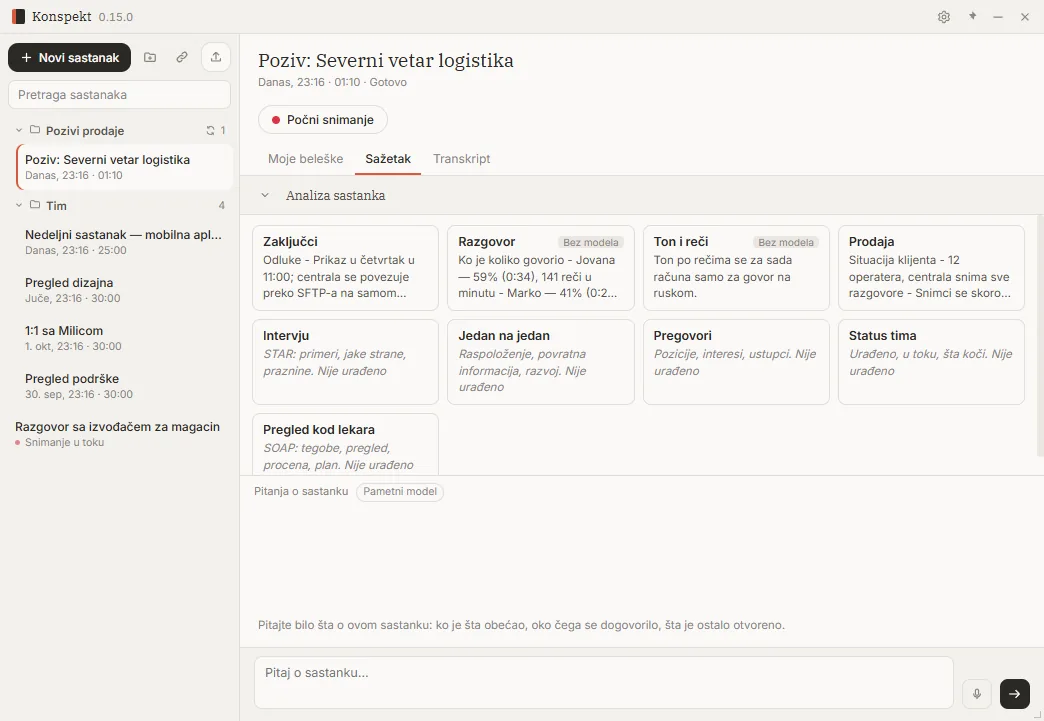
  1. Na kartici „Sažetak“ kliknite „Sve analize“ da otvorite mrežu kartica.
  2. Kliknite na karticu „Nije urađeno“ da je pokrenete, ili na završenu da je pročitate celu.
  3. Ako je sastanak porastao posle analize, kartica dobija oznaku „Zastarelo“.
Mreža analiza sastanka: zaključci, razgovor, intervju, jedan na jedan i druge

Ko je koliko govorio

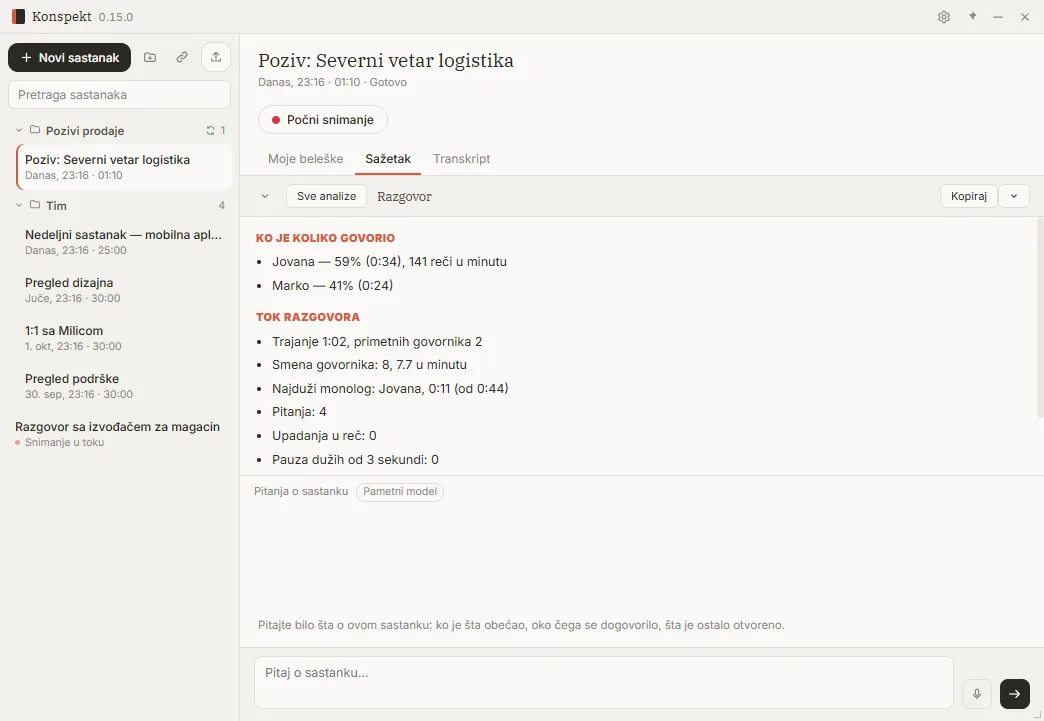
Brojke o razgovoru su spremne odmah, bez modela: udeo svakog učesnika u vremenu govora i tempo, najduži monolog, pitanja, prekidanja i pauze.

Kako se radi

  1. Otvorite „Sažetak“ → „Sve analize“ → „Razgovor“.
  2. To je nagoveštaj na osnovu reči i vremena, a ne ocena osobe.
Statistika razgovora: udeo u vremenu govora, tempo, prekidanja i pauze

Diktiranje

Diktirajte u bilo koju aplikaciju

Isti model za govor kuca umesto vas u bilo kom programu: pismo, čet, dokument. Radi na vašem računaru, a ništa od izdiktiranog se ne čuva.

Kako se radi

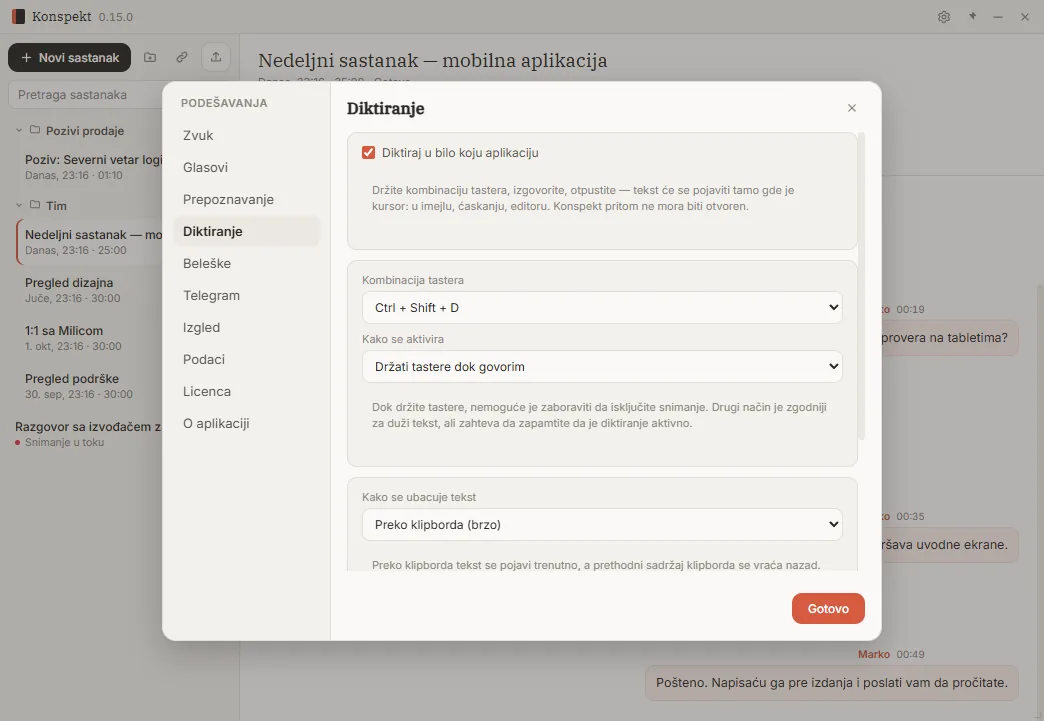
  1. Otvorite „Podešavanja“ → „Diktiranje“ i uključite „Diktiraj u bilo koju aplikaciju“.
  2. Držite Ctrl + Shift + D (prečicu možete promeniti), govorite i pustite: tekst se pojavljuje tamo gde je kursor.
  3. Više vam odgovara da jednom pritisnete za početak i jednom za kraj? Izaberite taj režim, lakši je za duže tekstove.
  4. Diktiranje nije dostupno dok se sastanak snima: model za govor je jedan.
Podešavanja diktiranja: prečica na tastaturi i način umetanja teksta

Pretraga i organizacija

Pretražujte sve sastanke odjednom

Pretraga prolazi kroz tekst svih vaših sastanaka: pronalazi frazu čak i kada se ne sećate na kom sastanku je izgovorena. Fascikle drže projekte odvojeno.

Kako se radi

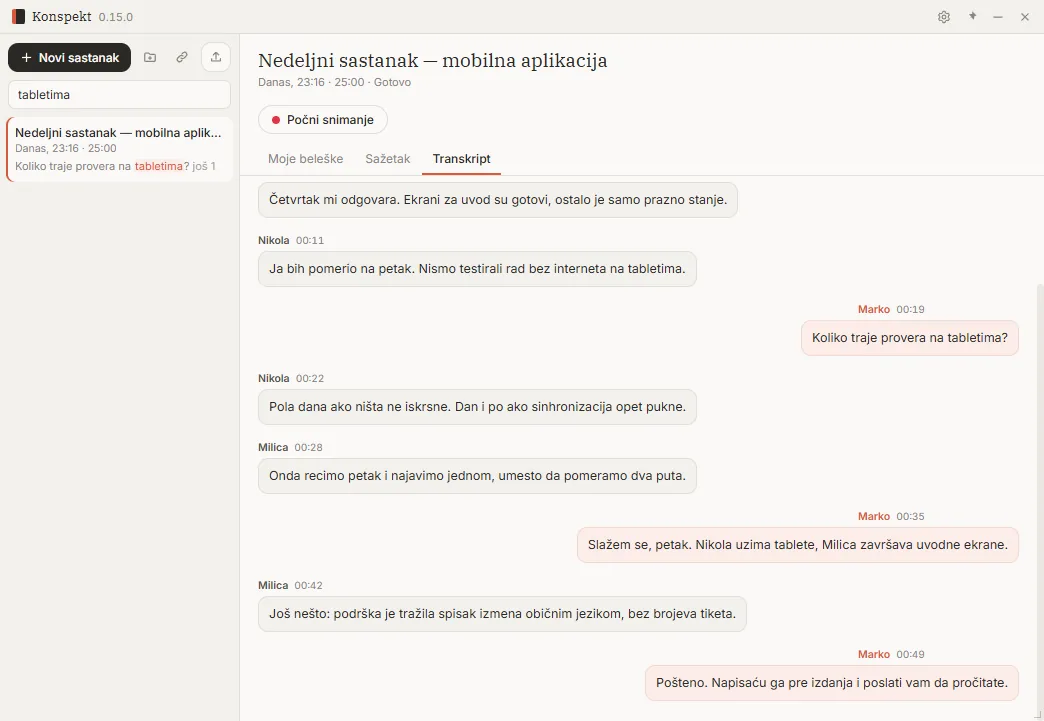
  1. Upišite reč u „Pretraga sastanaka“: pogodak se ističe odmah u listi.
  2. Dugme za fasciklu pored „Novi sastanak“ pravi fasciklu; „+“ na fascikli pokreće sastanak direktno u njoj.
  3. Prevucite sastanak u fasciklu, ili kliknite desnim tasterom i izaberite „Premesti u fasciklu“.
Pretraga svih sastanaka: pronađena reč istaknuta u transkriptu

Pronađite lične podatke pre deljenja

Pre nego što prosledite transkript, pogledajte šta ne bi trebalo da ide dalje: imejl adrese, brojeve telefona sa pozivnim brojem zemlje, brojeve kartica i IBAN-ove. Brojevi kartica i IBAN-ovi se proveravaju po kontrolnom zbiru, pa obični brojevi nisu označeni.

Kako se radi

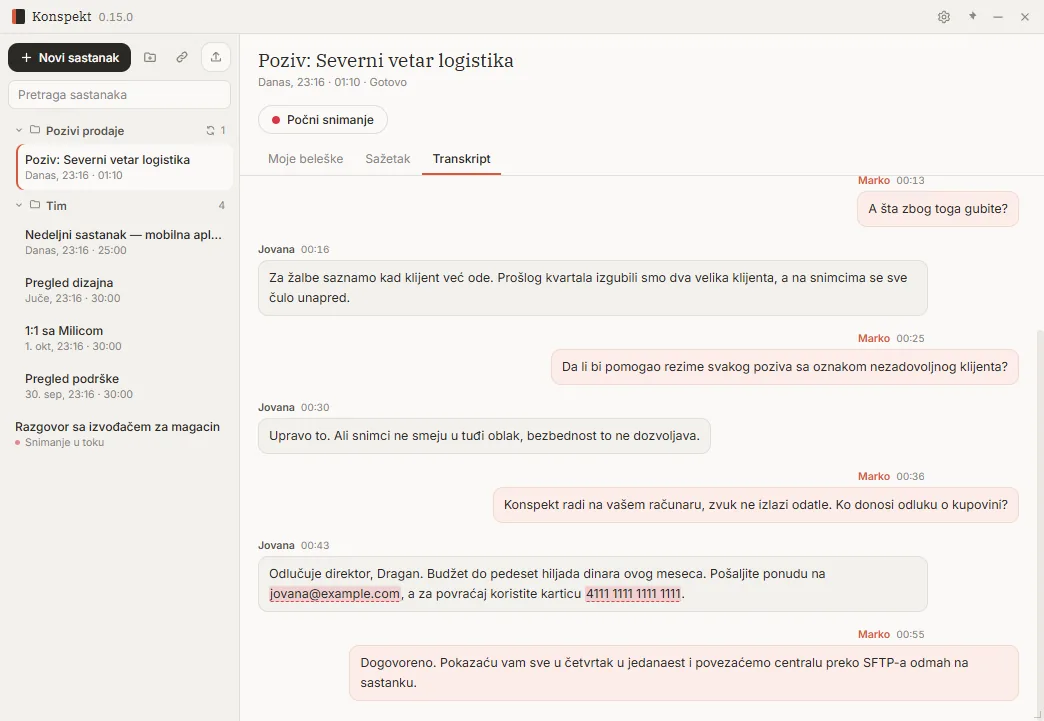
  1. Na kartici „Transkript“ kliknite „Pronađi lične podatke“: pogoci se ističu; ponovni klik uklanja isticanje.
  2. Meni za kopiranje sažetka ima „Bez ličnih podataka“: brojevi se zamenjuju oznakama.
Lični podaci istaknuti u transkriptu pre deljenja

Telegram, modeli i podešavanja

Vaš sopstveni Telegram bot

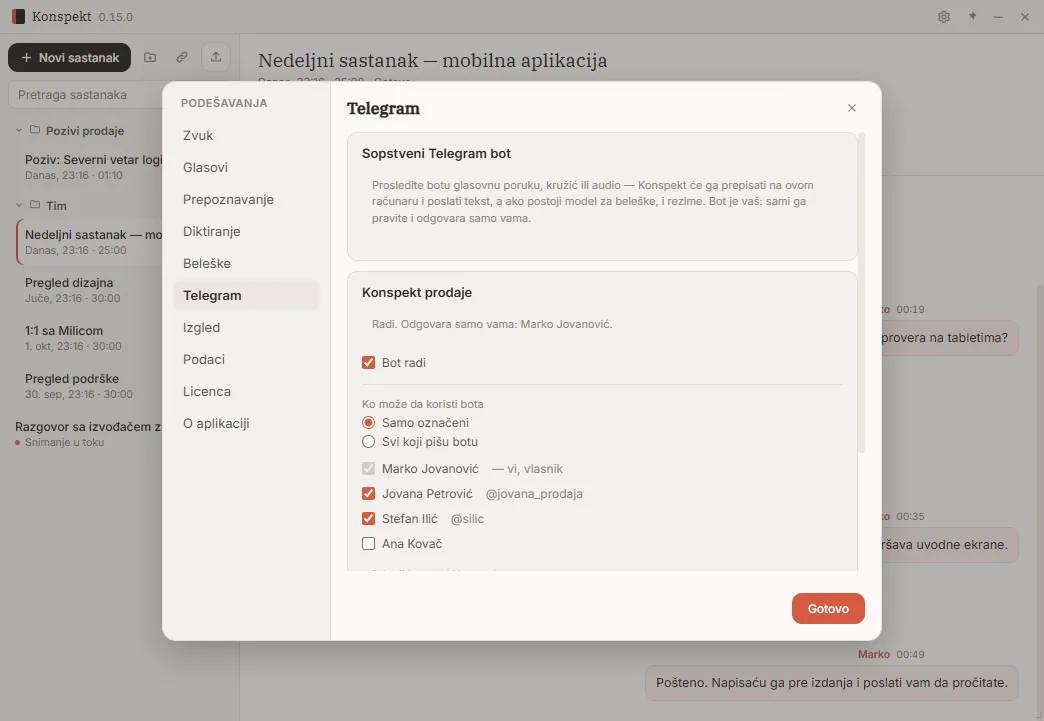
Prosledite svom botu glasovnu poruku, video-poruku, audio fajl ili link: Konspekt ga transkribuje na vašem računaru i vraća tekst, a uz to i zapisnik ako je podešen model za beleške. Bot je vaš i odgovara samo ljudima kojima dozvolite.

Kako se radi

  1. Napravite bota preko @BotFather i nalepite njegov token u „Podešavanja“ → „Telegram“.
  2. Da bi bot slušao samo vas, pošaljite mu kod prikazan u podešavanjima.
  3. Bot radi dok je Konspekt pokrenut. Telegram botovima ne daje fajlove veće od 20 MB.
Podešavanja Telegram bota u Konspektu: ko može da koristi bota

Model za beleške ili vaš server

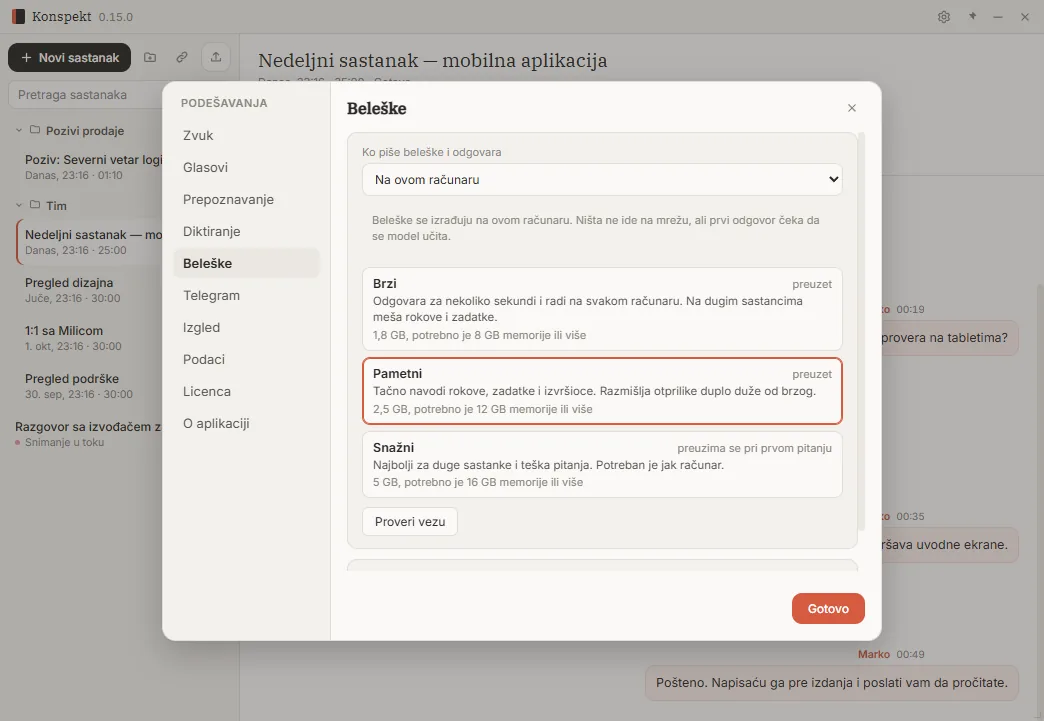
Zapisnike, analize i odgovore piše model na vašem računaru. Postoje tri, za različit hardver: vidite koliko je svaki velik i koliko memorije traži.

Kako se radi

  1. Otvorite „Podešavanja“ → „Beleške“.
  2. „Brzi“ (1,8 GB, 8 GB RAM-a) odgovara za nekoliko sekundi. „Pametni“ (2,5 GB, 12 GB RAM-a) tačnije navodi rokove i odgovorne. „Snažni“ (5 GB, 16 GB RAM-a) je za duge sastanke.
  3. Izabrani model se preuzima pri prvoj upotrebi. Ili povežite sopstveni server kompatibilan sa OpenAI: adresa, ključ i naziv modela.
Izbor modela za beleške: Brzi, Pametni ili Snažni

Licenca

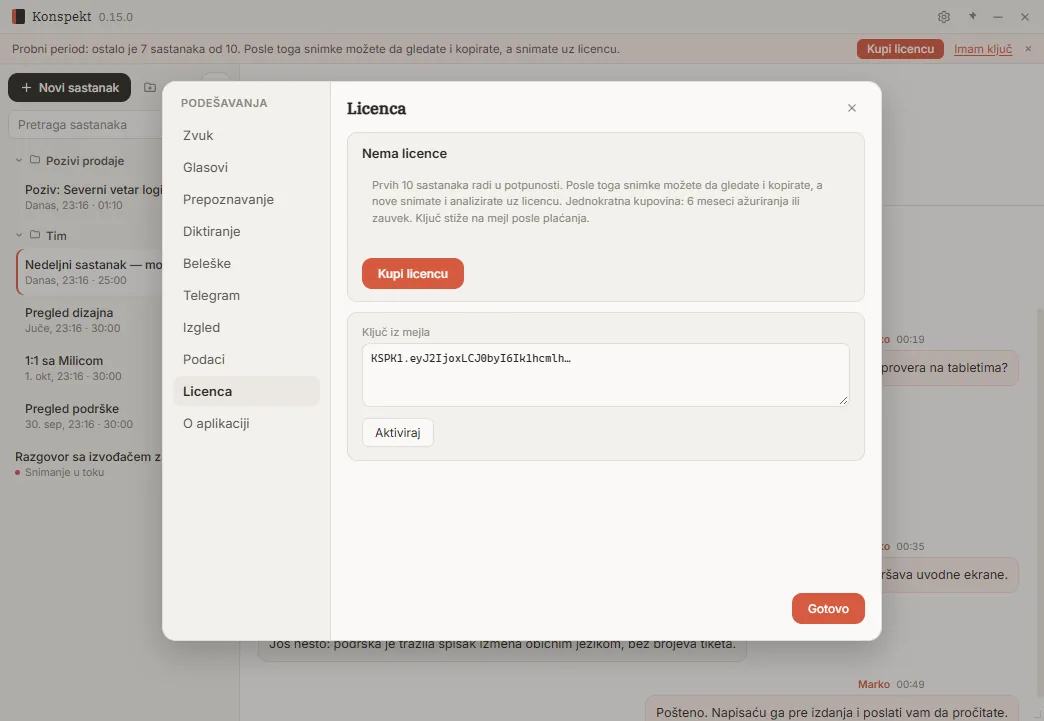
Prvih 10 sastanaka dobijaju punu aplikaciju. Posle toga svaki snimak ostaje: možete ga gledati, pretraživati i kopirati, a za snimanje novih sastanaka potrebna je licenca. Kupuje se jednom: 6 meseci ažuriranja ili doživotno.

Kako se radi

  1. Traka ispod naslova prozora pokazuje koliko je probnih sastanaka ostalo.
  2. „Kupi licencu“ otvara stranicu za kupovinu; ključ stiže imejlom.
  3. Nalepite ključ u „Podešavanja“ → „Licenca“ i kliknite „Aktiviraj“. Ključ se proverava na vašem računaru, bez interneta.
Odeljak Licenca: polje za ključ iz imejla

Tamna tema i uvećanje

Svetla, tamna ili kao u Windows-u. Ceo interfejs može da se uveća ili umanji.

Kako se radi

  1. Tema i uvećanje su u „Podešavanja“ → „Izgled“.
  2. Uvećanje od 70% do 200%: Ctrl i točkić miša, Ctrl + plus ili minus; Ctrl + 0 vraća na početno.
Konspekt u tamnoj temi: zapisnik sa sastanka

Isprobajte na svojim sastancima

Prvih 10 sastanaka bez ograničenja. Windows 10 i 11, grafička kartica nije potrebna. Snimci ekrana su iz verzije 0.15.0.

Kupite licencu

Snimate poslovne pozive sa telefonske centrale? Pogledajte kako ih Konspekt obrađuje na ingdg.com