AiSearch

Cómo funciona Konspekt

Cada pantalla del programa, en orden: qué hace y cómo se usa. Las capturas son de la versión 0.15 y muestran reuniones inventadas.

Grabación y transcripción

Primer inicio

El programa está listo desde el primer momento. El modelo de voz se descarga una sola vez en segundo plano mientras echas un vistazo; después, grabar y transcribir no necesitan internet.

Cómo hacerlo

  1. Instala Konspekt y ábrelo.
  2. Una barra a la izquierda muestra la descarga de los modelos de voz: unos 720 MB, una sola vez. El modelo de notas se carga más tarde, cuando hace falta por primera vez.
  3. Puedes arrastrar grabaciones que ya tengas a la ventana desde el principio: cada una se convierte en su propia reunión con transcripción.
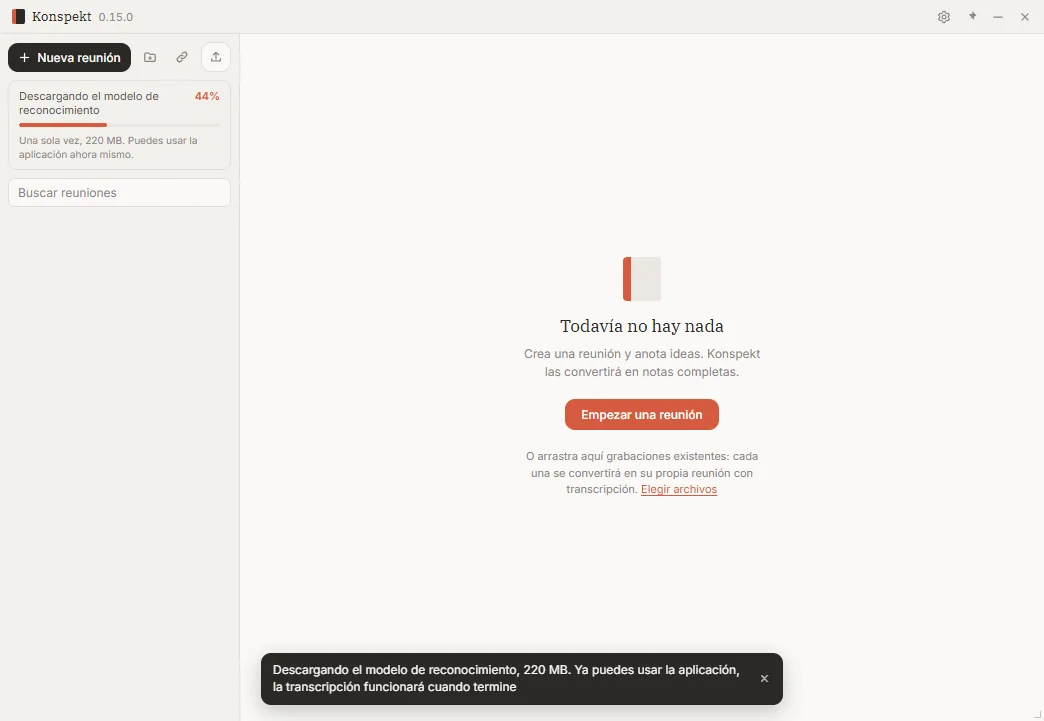
Konspekt en el primer inicio: la lista de reuniones vacía mientras se descarga el modelo de voz

Graba una reunión sin bot

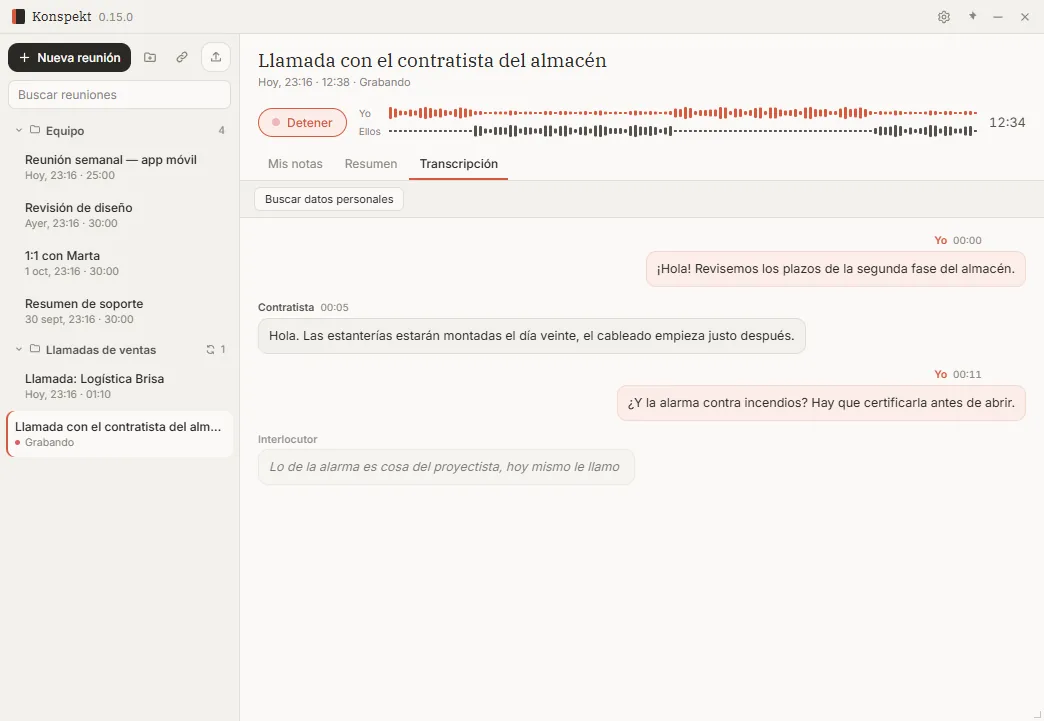
Konspekt graba las dos partes de la conversación: tu micrófono y el sonido de la llamada en Zoom, Teams, Google Meet o cualquier otra aplicación. Ningún bot entra en la llamada, y el texto aparece mientras habláis.

Cómo hacerlo

  1. Pulsa «Nueva reunión» y luego «Empezar grabación».
  2. La onda sobre las pestañas muestra quién habla: «Yo» es tu micrófono, «Ellos» es el sonido del ordenador.
  3. La pestaña «Transcripción» se va llenando durante la conversación. Cuando termines, pulsa «Detener».
Una llamada grabándose: la onda de sonido y la transcripción apareciendo mientras se habla

Aviso para grabar

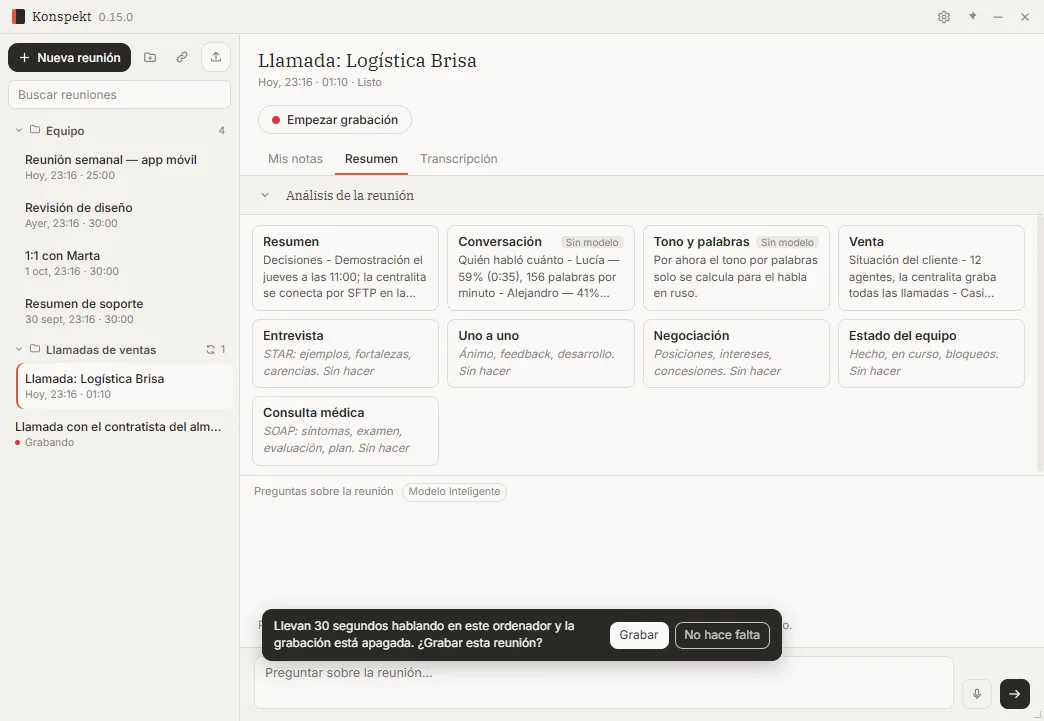
¿Se te olvidó pulsar grabar? Konspekt nota que lleva medio minuto en marcha una conversación y te ofrece grabarla.

Cómo hacerlo

  1. En la parte inferior de la ventana aparece una pregunta: «¿Grabar esta reunión?»
  2. «Grabar» empieza la grabación; «No hace falta» oculta la pregunta.
Konspekt ofrece grabar una conversación que ya está en marcha en el ordenador

Transcripción con identificación de hablantes

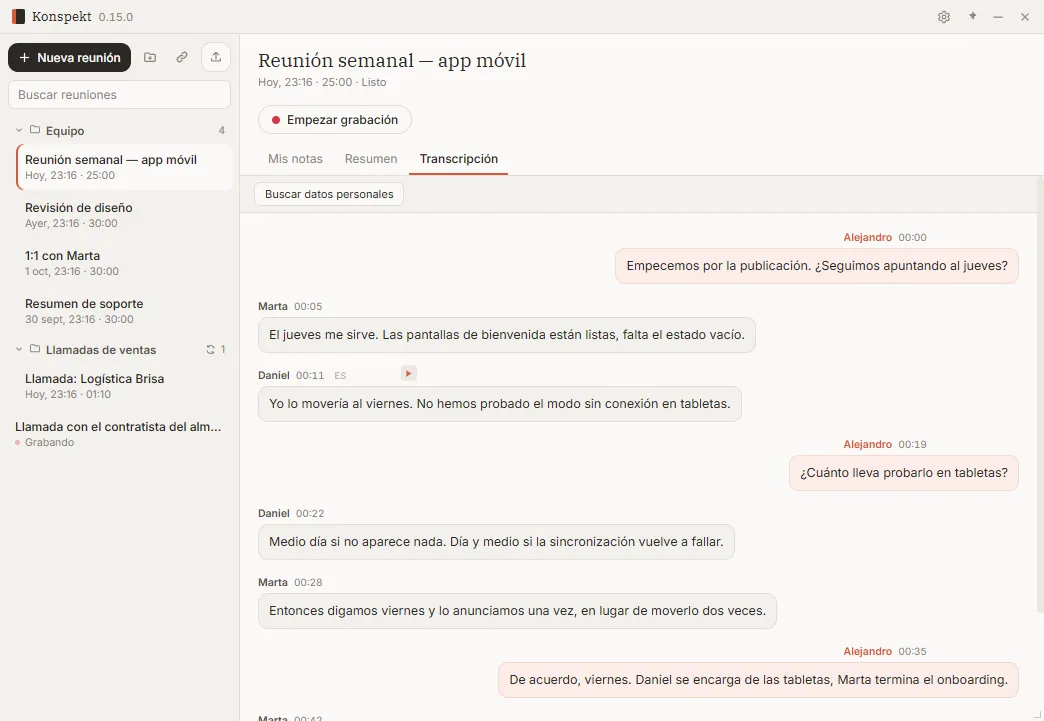
Cada línea indica quién la dijo y cuándo, como en un chat. Pon nombre a un hablante una vez y Konspekt reconocerá su voz en las reuniones siguientes.

Cómo hacerlo

  1. Abre una reunión y la pestaña «Transcripción».
  2. Tus líneas están a la derecha y las de los demás a la izquierda, cada una con el tiempo desde el inicio de la reunión.
  3. Pulsa un nombre para cambiar el nombre del hablante.
  4. «Reproducir esta línea» reproduce justo ese fragmento de la grabación, muy útil para comprobar un momento dudoso.
Transcripción de una reunión con identificación de hablantes: cada línea con nombre y hora

Actas y respuestas

Acta de la reunión

En lugar de una hora de grabación, una sola página: qué se decidió, quién hace qué y qué preguntas siguen abiertas. El acta sale en el idioma de la reunión y la escribe un modelo en tu propio ordenador.

Cómo hacerlo

  1. Abre una reunión, pestaña «Resumen».
  2. «Copiar» copia el resumen completo; el menú de al lado permite copiarlo sin datos personales o enviarlo a Telegram.
  3. ¿La reunión continuó? Pulsa «Regenerar».
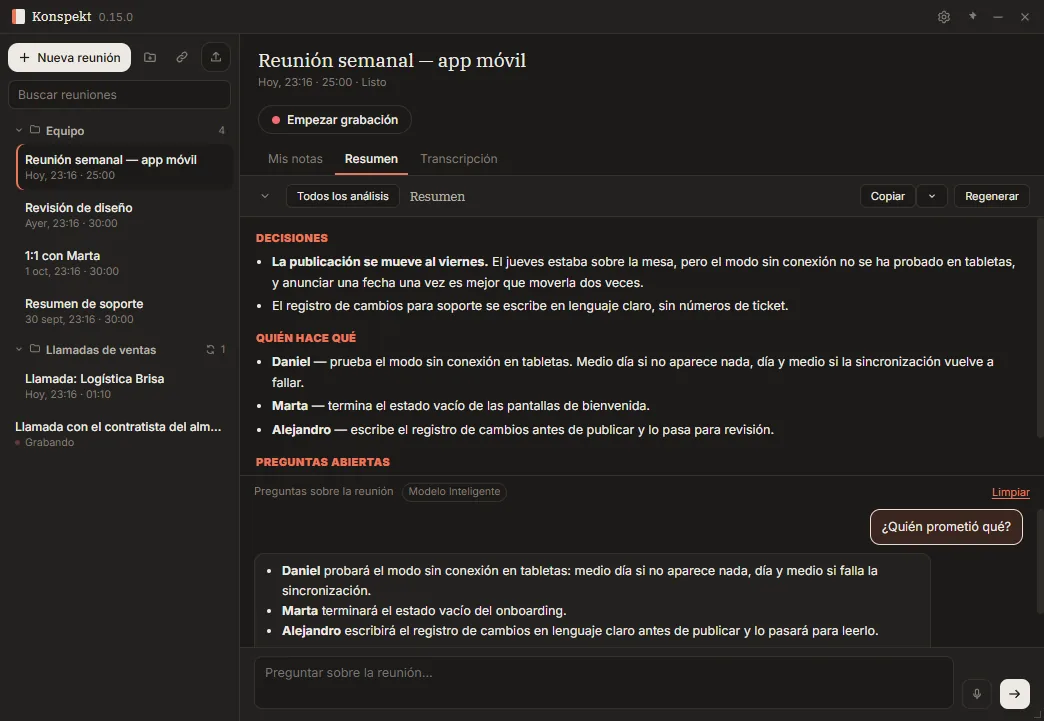
Acta de una reunión: decisiones, quién hace qué y preguntas abiertas

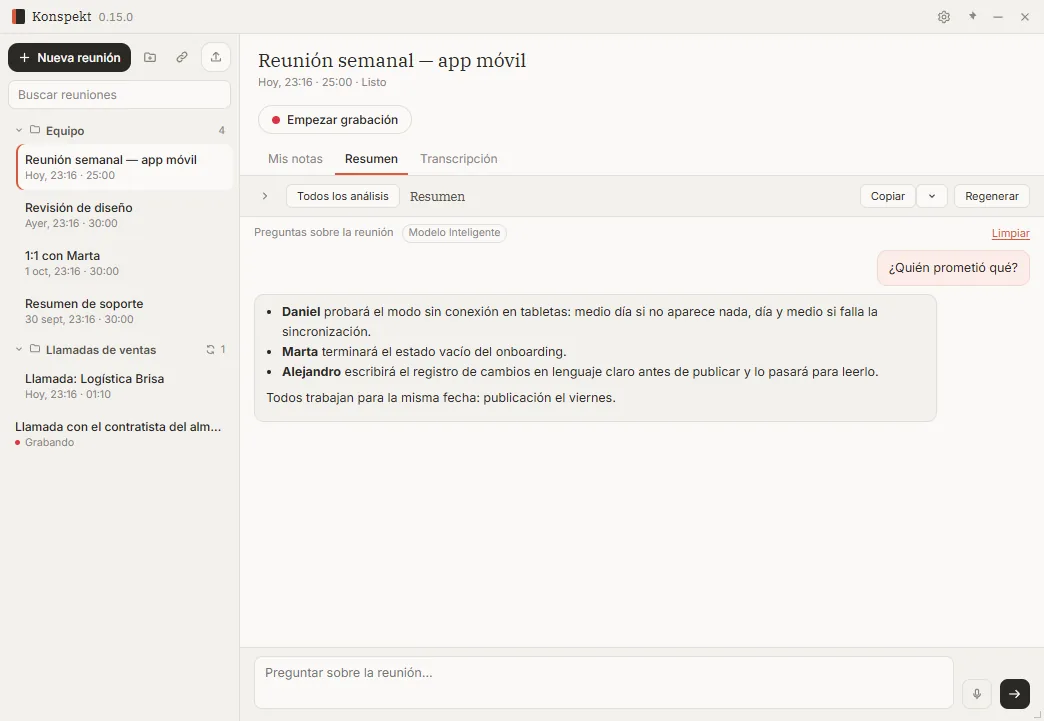
Pregunta sobre la reunión

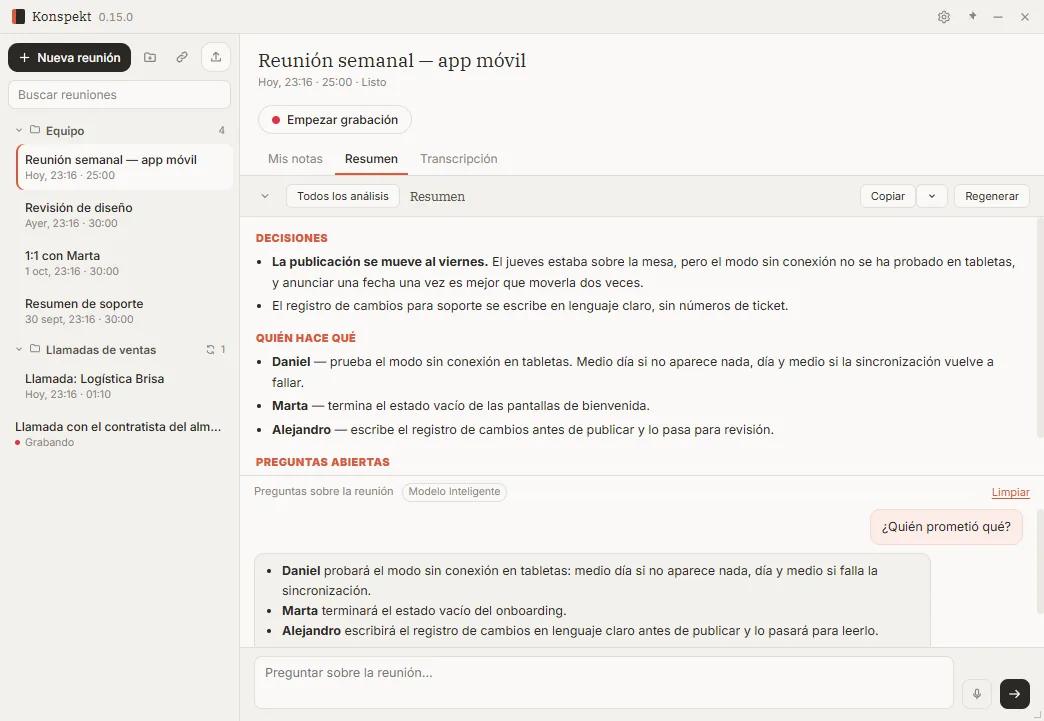
Hazle a una reunión una pregunta con tus propias palabras: quién prometió qué, en qué quedasteis, qué sigue sin resolver. La respuesta sale del texto de esa reunión.

Cómo hacerlo

  1. Escribe tu pregunta en «Preguntar sobre la reunión…», abajo, y pulsa la flecha.
  2. Encima del chat se ve qué modelo responde; púlsalo para cambiar de modelo.
  3. «Limpiar» empieza la conversación de nuevo.
La pregunta «¿Quién prometió qué?» y la respuesta basada en la reunión

Análisis para distintas reuniones

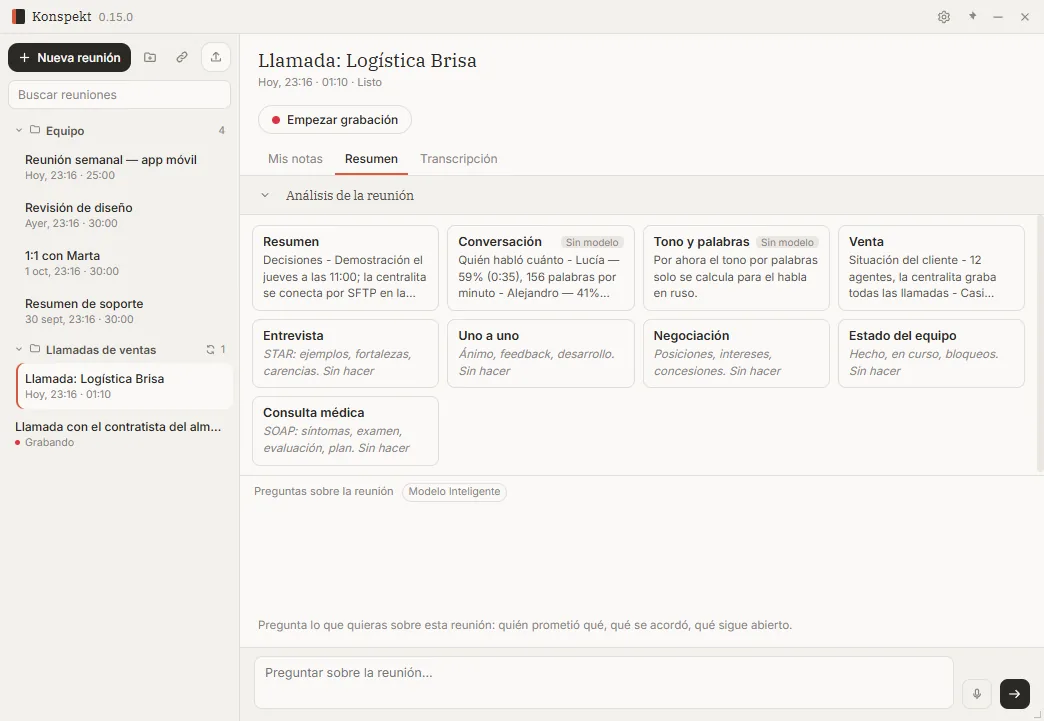
Además del resumen, analiza una reunión con un fin concreto: una entrevista de trabajo (STAR), una reunión individual, una negociación (método Harvard), una puesta al día del equipo o una consulta médica (SOAP). Cada análisis se guarda por separado y nunca sobrescribe otro.

Cómo hacerlo

  1. En la pestaña «Resumen», pulsa «Todos los análisis» para abrir una cuadrícula de tarjetas.
  2. Pulsa una tarjeta «Sin hacer» para ejecutarla, o una ya hecha para leerla completa.
  3. Si la reunión creció después del análisis, la tarjeta aparece como «Desactualizado».
Cuadrícula de análisis de una reunión: resumen, conversación, entrevista, reunión individual y otros

Quién habló cuánto

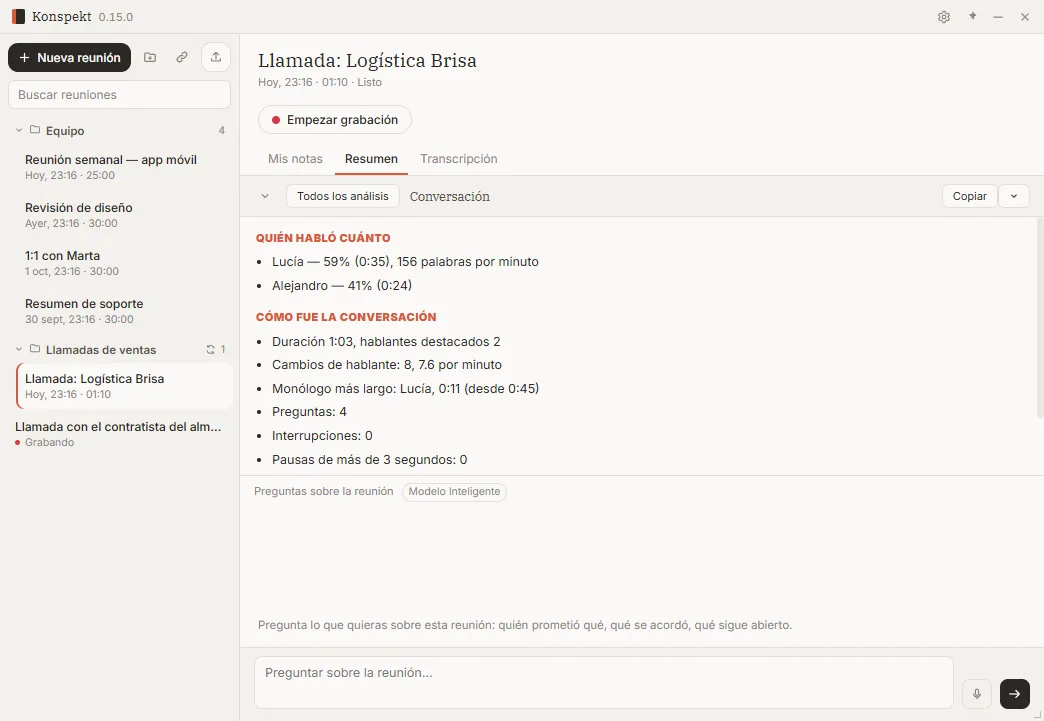
Las cifras de la conversación están listas al instante, sin modelo: la parte del tiempo y el ritmo de cada persona, el monólogo más largo, las preguntas, las interrupciones y las pausas.

Cómo hacerlo

  1. Abre «Resumen» → «Todos los análisis» → «Conversación».
  2. Es una pista basada en las palabras y los tiempos, no un juicio sobre nadie.
Estadísticas de la conversación: reparto del tiempo, ritmo al hablar, interrupciones y pausas

Dictado

Dicta en cualquier aplicación

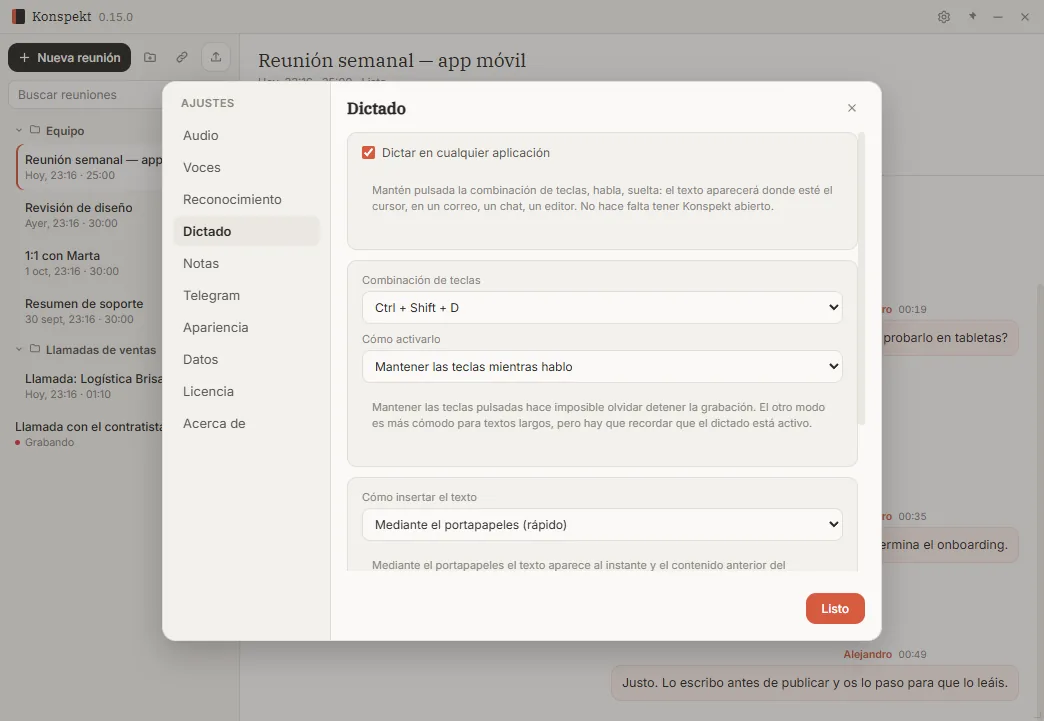
El mismo modelo de voz escribe por ti en cualquier programa: un correo, un chat, un documento. Funciona en tu ordenador y no se guarda nada de lo que dictas.

Cómo hacerlo

  1. Abre «Ajustes» → «Dictado» y activa «Dictar en cualquier aplicación».
  2. Mantén pulsado Ctrl + Shift + D (puedes cambiar el atajo), habla y suelta: el texto aparece donde está el cursor.
  3. ¿Prefieres pulsar una vez para empezar y otra para terminar? Elige ese modo; es más cómodo para textos largos.
  4. El dictado no está disponible mientras se graba una reunión: el modelo de voz es uno solo.

El dictado es gratis, sin licencia →

Ajustes del dictado: atajo de teclado y forma de insertar el texto

Buscar y organizar

Busca en todas las reuniones a la vez

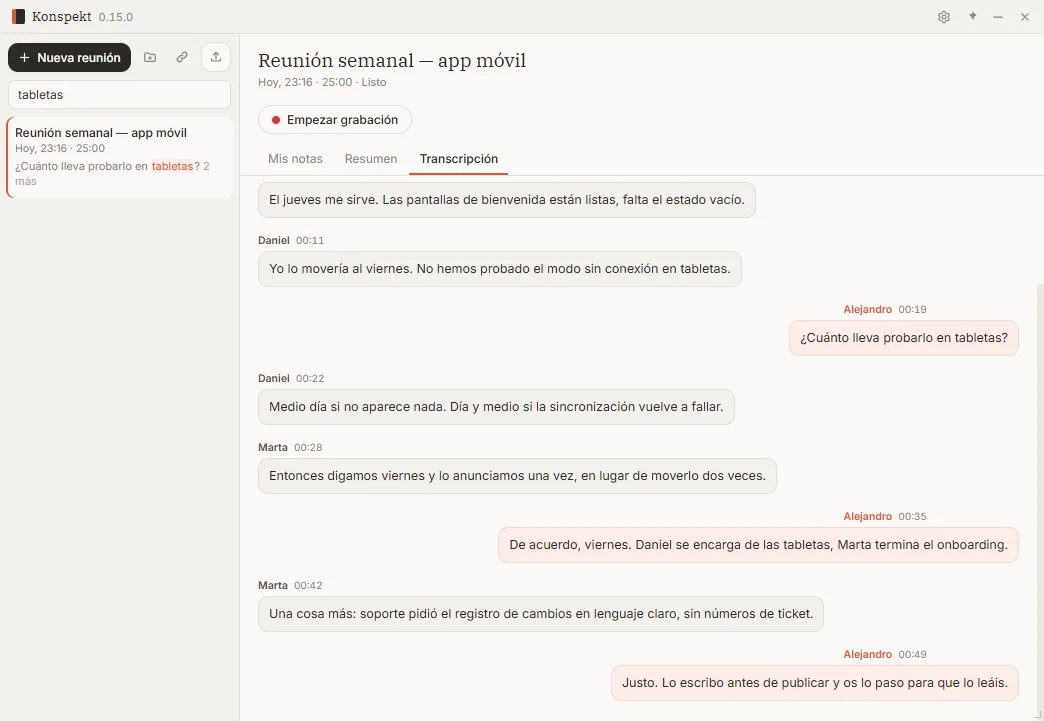
La búsqueda recorre el texto de todas tus reuniones: encuentra una frase aunque no recuerdes en qué reunión se dijo. Las carpetas mantienen los proyectos separados.

Cómo hacerlo

  1. Escribe una palabra en «Buscar reuniones»: la coincidencia se resalta en la propia lista.
  2. El botón de carpeta junto a «Nueva reunión» crea una carpeta; «+» en una carpeta empieza una reunión directamente dentro de ella.
  3. Arrastra una reunión a una carpeta, o haz clic derecho sobre ella y elige «Mover a carpeta».
Búsqueda en todas las reuniones: la palabra encontrada resaltada en una transcripción

Encuentra datos personales antes de compartir

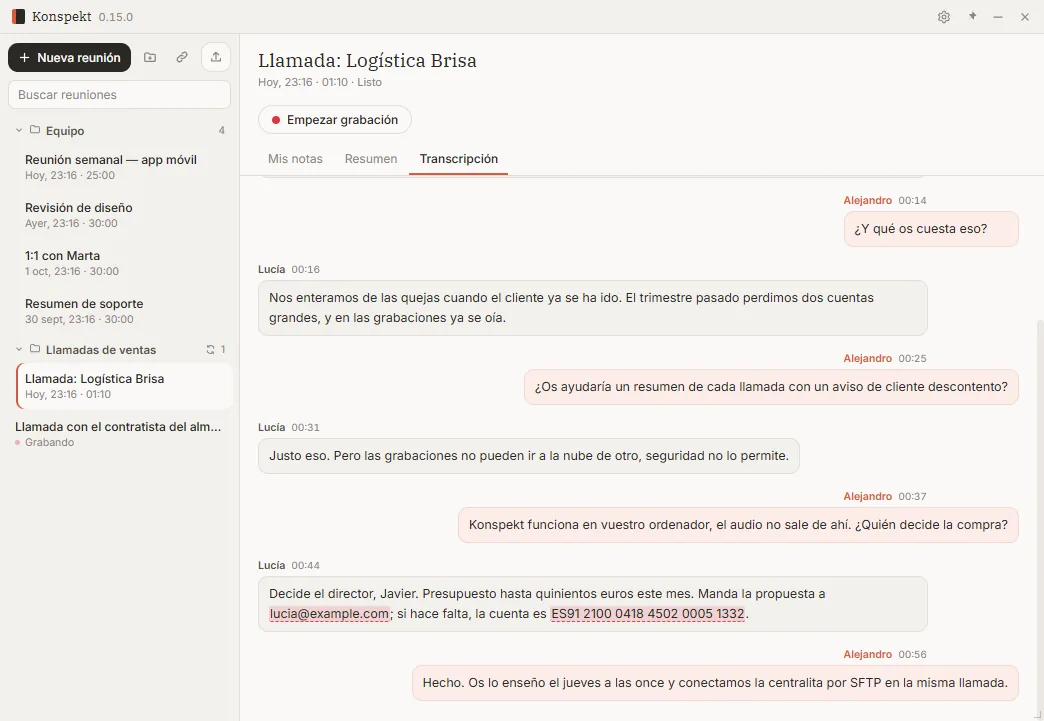
Antes de reenviar una transcripción, mira qué no debería ir más allá: direcciones de correo, números de teléfono con prefijo internacional, números de tarjeta e IBAN. Los números de tarjeta y los IBAN se comprueban por dígito de control, así que los números corrientes no se marcan.

Cómo hacerlo

  1. En la pestaña «Transcripción», pulsa «Buscar datos personales»: las coincidencias se resaltan; pulsa otra vez para quitar el resaltado.
  2. El menú de copia del resumen tiene «Sin datos personales»: los números se sustituyen por etiquetas.
Datos personales resaltados en una transcripción antes de compartirla

Telegram, modelos y ajustes

Tu propio bot de Telegram

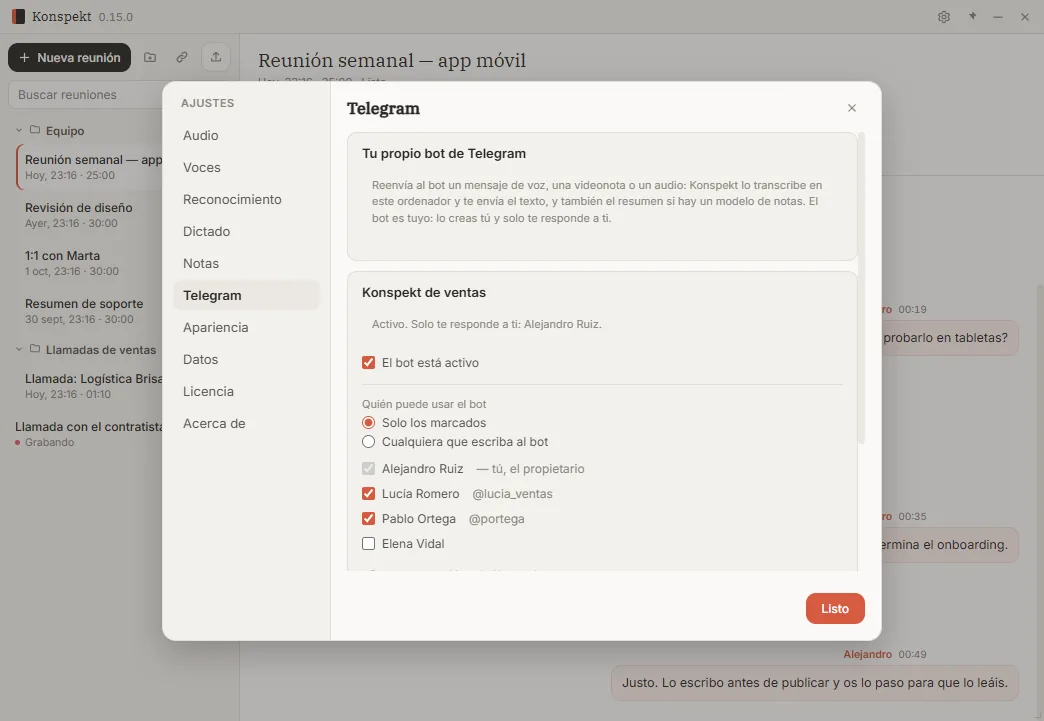
Reenvía a tu bot un mensaje de voz, una videonota, un archivo de audio o un enlace: Konspekt lo transcribe en tu ordenador y te devuelve el texto, y también el acta si hay un modelo de notas configurado. El bot es tuyo y solo responde a las personas que tú permites.

Cómo hacerlo

  1. Crea un bot con @BotFather y pega su token en «Ajustes» → «Telegram».
  2. Para que el bot solo te obedezca a ti, envíale el código que aparece en los ajustes.
  3. El bot funciona mientras Konspekt está abierto. Telegram no entrega a los bots archivos de más de 20 MB.
Ajustes del bot de Telegram en Konspekt: quién puede usar el bot

Modelo de notas o tu propio servidor

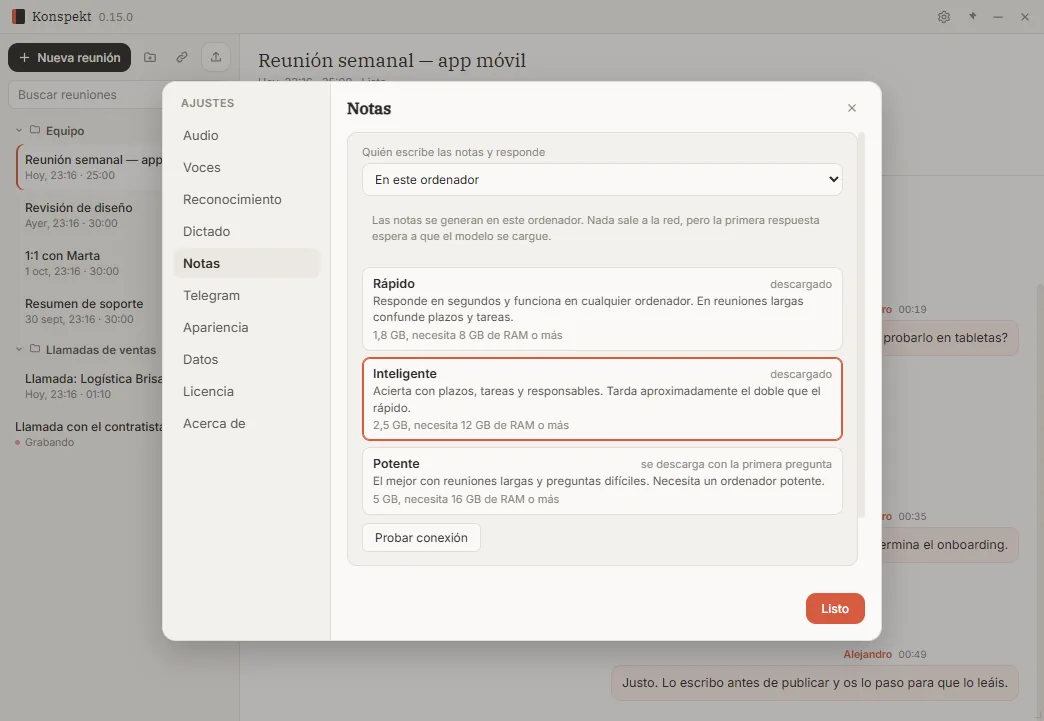
Las actas, los análisis y las respuestas los escribe un modelo en tu ordenador. Hay tres, para distinto hardware: ves cuánto ocupa cada uno y cuánta memoria necesita.

Cómo hacerlo

  1. Abre «Ajustes» → «Notas».
  2. «Rápido» (1,8 GB, 8 GB de RAM) responde en segundos. «Inteligente» (2,5 GB, 12 GB de RAM) indica plazos y responsables con más precisión. «Potente» (5 GB, 16 GB de RAM) es para reuniones largas.
  3. El modelo elegido se descarga la primera vez que se usa. O conecta tu propio servidor compatible con OpenAI: dirección, clave y nombre del modelo.
Elección del modelo de notas: Rápido, Inteligente o Potente

Licencia

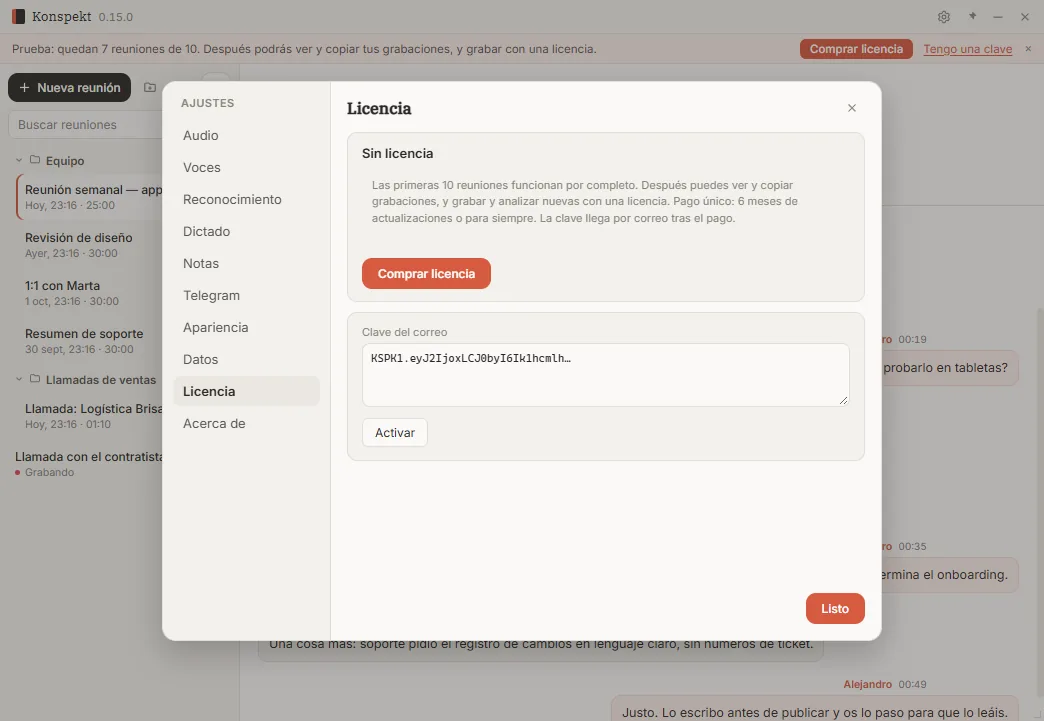
Tus primeras 10 reuniones tienen el programa completo. Después, todas las grabaciones se quedan: puedes verlas, buscar en ellas y copiarlas, y para grabar reuniones nuevas hace falta una licencia. Se compra una sola vez: 6 meses de actualizaciones o para siempre.

Cómo hacerlo

  1. Una barra bajo el título de la ventana muestra cuántas reuniones de prueba quedan.
  2. «Comprar licencia» abre la página de compra; la clave llega por correo.
  3. Pega la clave en «Ajustes» → «Licencia» y pulsa «Activar». La clave se comprueba en tu ordenador, sin internet.
La sección Licencia: un campo para la clave recibida por correo

Tema oscuro y zoom

Claro, oscuro o el mismo que Windows. Toda la interfaz se puede ampliar o reducir.

Cómo hacerlo

  1. El tema y el zoom están en «Ajustes» → «Apariencia».
  2. Zoom del 70 % al 200 %: Ctrl y la rueda del ratón, o Ctrl + más o menos; Ctrl + 0 lo restablece.
Konspekt con el tema oscuro: acta de una reunión

Pruébalo con tus propias reuniones

Tus primeras 10 reuniones no tienen límites. Windows 10 y 11, sin necesidad de tarjeta gráfica. Capturas hechas en la versión 0.15.0.

Comprar licencia

¿Grabas las llamadas de tu empresa desde la centralita? Mira cómo las trata Konspekt en ingdg.com